내 가게 AI 홈페이지,
혼란 없이 한 번에 만들고 관리하기
내 이메일로 개설 키를 받고 가게 정보와 사진을 넣으면 7페이지 홈페이지가 만들어집니다. 입력하는 모든 내용은 단계별로 자동 저장되며, 만든 뒤에도 언제든 주소 찾기 · 암호 재설정 · 정보 다시 수정을 할 수 있습니다.
🧭 은평구 소상공인 AI홈피 3대 가이드 한눈에 보기
교육 자료가 3가지로 나뉘어 있어 헷갈리셨나요? 사장님의 현재 단계에 맞는 안내서를 골라 바로 이동하세요.
• 대상: 홈페이지를 처음 만들거나, 내 사이트 주소(슬러그)·비밀번호를 찾고 싶은 사장님
• 주요 내용: 개설 키 발급 → 6단계 자동저장 개설 → 10초 주소 찾기 & 암호 즉시 재설정
• 대상: 이미 개설된 내 홈페이지를 내 손으로 직접 고치고 운영하려는 사장님
• 주요 내용: 2대 모드(사장님 모드·Lite 모드) · Q&A 등록 · 메뉴/가격 수정 · 상호명/로고/파비콘/SNS 등록 · 사진 교체/삭제
• 대상: 우리 동네 18개 매장 홈페이지를 둘러보거나 내 매장으로 1클릭 접속할 사장님
• 주요 내용: 업종별(부동산 8 · 외식/카페 4 · 뷰티 3 · 금융/기타 3) 홈페이지·관리자 직행 링크 및 초기 계정 안내
🆘 내 사이트 주소(슬러그)를 잊었거나 비밀번호가 기억나지 않나요?
다른 화면으로 이동할 필요 없이, 바로 아래 칸에서 10초 만에 내 사이트 주소를 찾거나 새 비밀번호로 바꿀 수 있습니다.
📊 은평구 소상공인 AI홈피 현재 개설 상황판
우리 동네 사장님들이 개설한 18개 매장을 한눈에 둘러보고, 내 매장으로 바로 접속하거나 수정할 수 있습니다. (공통 초기 암호: aihompy1234)
- 키 받기 (3분) — 내 이메일 입력 후 전용 개설 키 발급
- 홈페이지 만들기 (25~35분) — 단계별 자동 저장 지원! 새로고침해도 입력 정보가 날아가지 않습니다.
- 확인 및 재설정 (5분) — 사이트 주소(슬러그) 복사 및 필요 시 원하는 단계만 다시 수정(재설정)
- 관리하기 (20~30분) — 메뉴 가격 넣기, 사진 추가, 손님 문의 확인
준비물 확인
시작 전에 아래를 확인해 주세요. 눌러서 체크하면 이 휴대폰·PC에 저장됩니다.
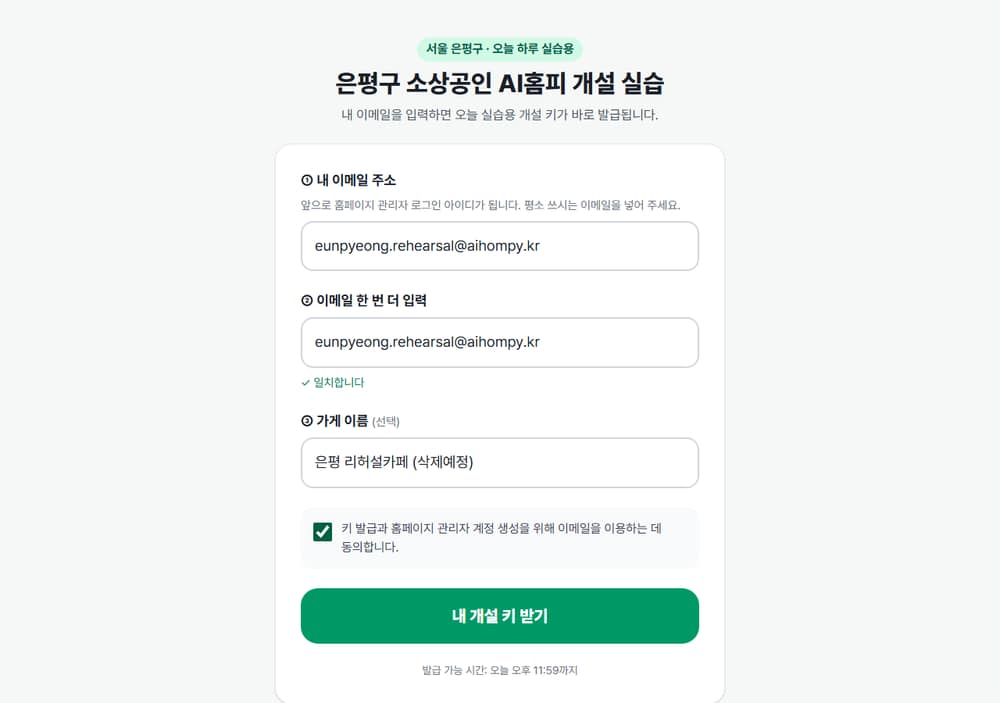
① 개설 키 받기 (3분)
eunpyeong.aihompy.kr 열기 →인터넷 주소창에 eunpyeong.aihompy.kr 을 직접 쳐도 됩니다. (www 없이)
- ① 내 이메일 주소 칸에 이메일을 넣습니다. @까지 치면 아래에 @naver.com 같은 버튼이 나와서 눌러서 넣을 수 있습니다.
- ② 이메일 한 번 더 입력 칸에 똑같이 한 번 더 칩니다. ✓ 일치합니다가 보이면 OK.
- ③ 가게 이름은 넣어도 되고 비워도 됩니다.
- 동의 상자에 체크하고 초록색 내 개설 키 받기를 누릅니다.
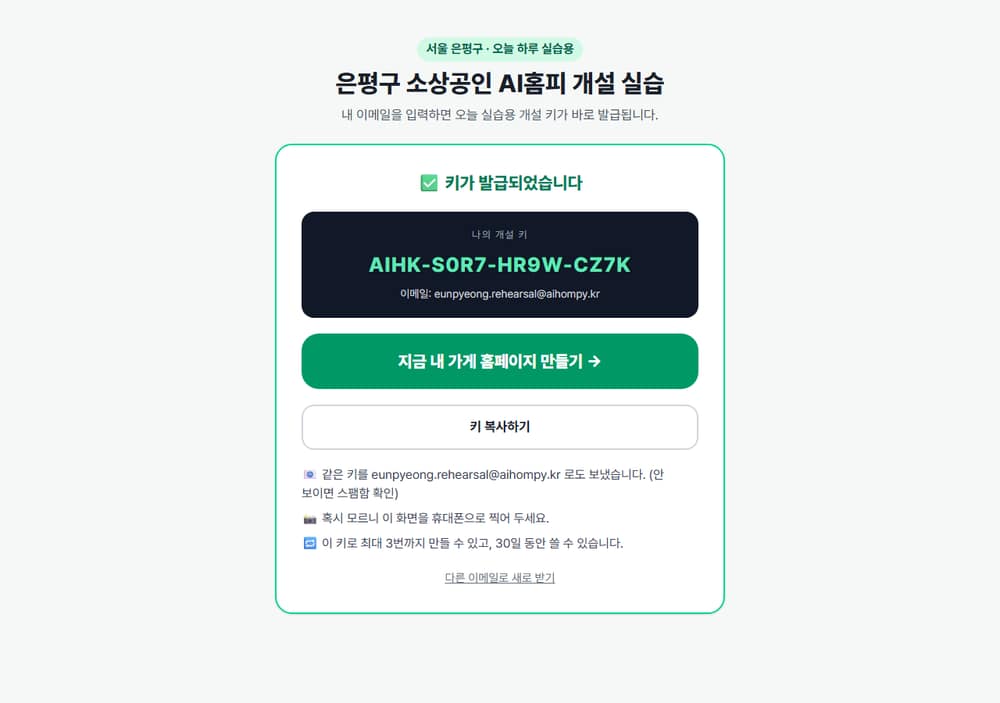
② 홈페이지 만들기 (단계별 자동 저장 지원!)
온보딩 화면 맨 위 검은색 바에 "💾 입력 정보 단계별 자동 저장 중"이 표시됩니다. 도중에 실수로 새로고침하거나 뒤로 가기를 눌러도 작성하던 단계와 글자가 그대로 유지됩니다!
• 처음부터 완전히 새로 쓰고 싶을 때만 상단의 처음부터 새로 입력을 누르세요.
• 이미 만든 사이트를 고치고 싶을 때는 상단의 🔄 개설한 사이트 재설정을 누르세요.
0단계 · 키 확인 (자동)
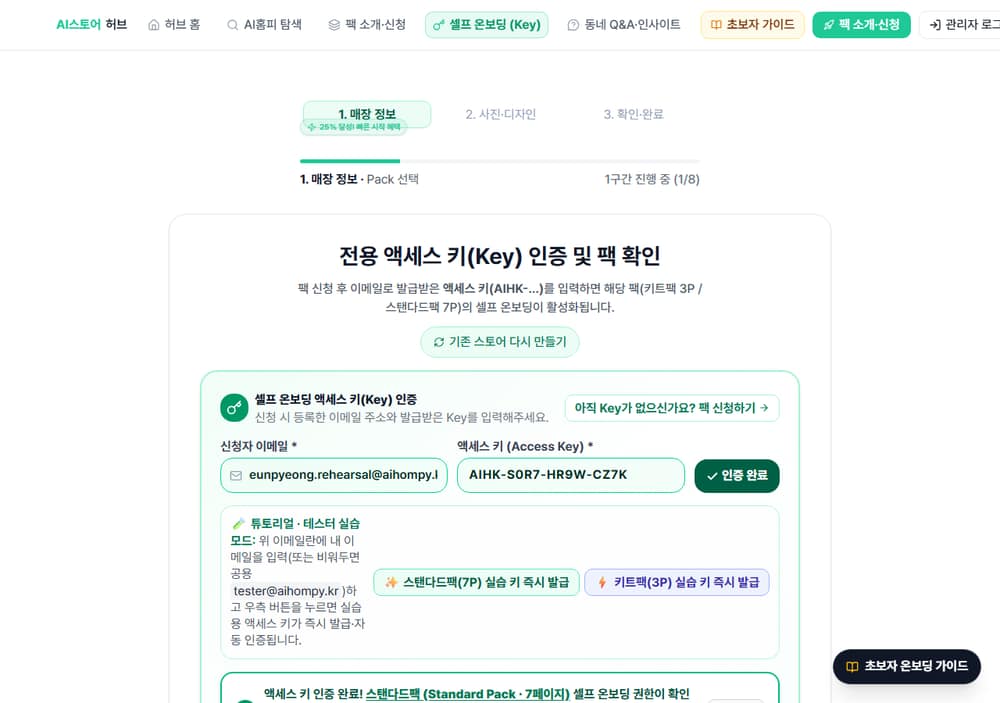
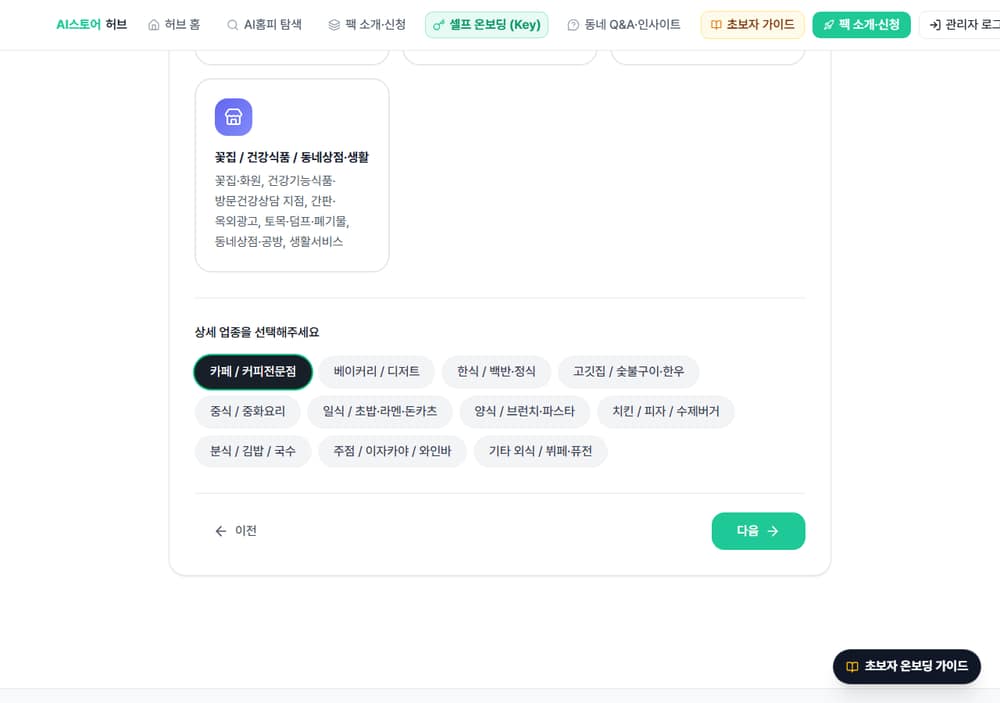
1단계 · 업종 고르기 (큰 카드 1번 + 작은 버튼 1번 = 총 2번 클릭!)
- 큰 카드에서 내 업종 묶음을 누릅니다. (예: 외식 / 식음료, 미용 / 뷰티샵, 운동 / 웰니스)
- 아래에 "상세 업종을 선택해주세요"가 나오면 작은 세부 업종 버튼까지 한 번 더 골라야 합니다. (예: 카페·커피전문점, 기구 필라테스 등)
2단계 · 기본 정보 & 비밀번호 (헷갈림 완벽 방지!)
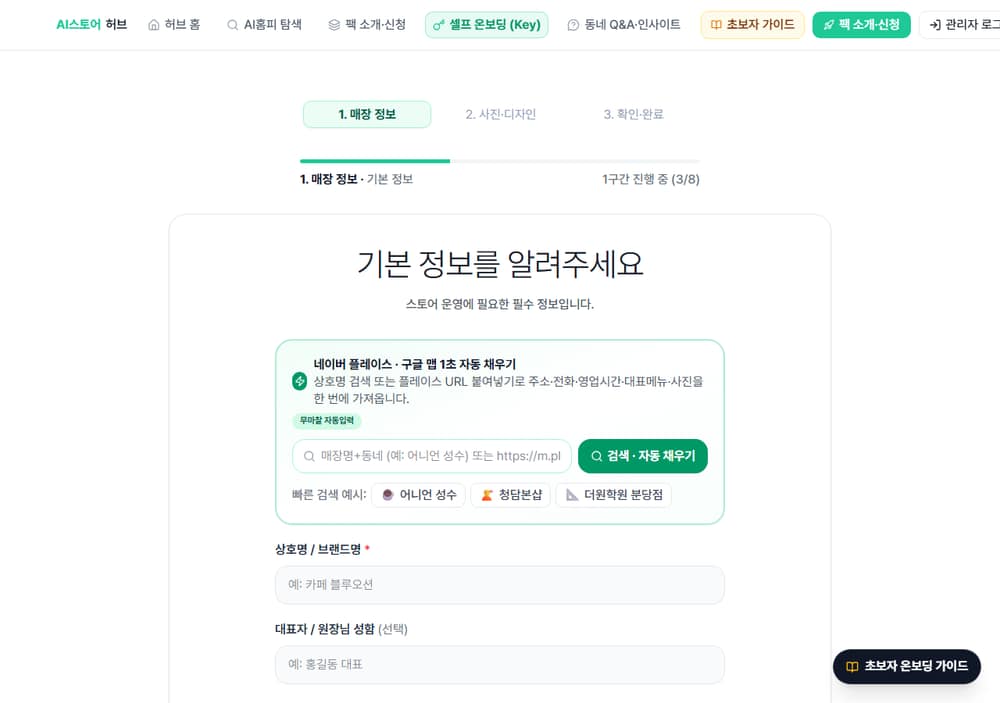
가게이름 동네(예: 만포면옥 갈현, YM커피 연신내)를 넣고 검색·자동 채우기 → 내 가게를 고르면 주소·전화·영업시간·메뉴·사진이 1초 만에 채워집니다!- 상호명 / 연락처 / 이메일 — 자동으로 채워진 내용을 확인합니다. (이메일은 바꾸지 마세요.)
- 🔑 스토어 관리 비밀번호 (가장 중요!) — 직접 입력하다가 오타가 나거나 잊어버리는 일이 없도록 3가지 안전장치가 되어 있습니다:
- 비밀번호 칸 우측 상단의 🔑 쉬운 기본 암호(aihompy1234) 자동 입력 또는 🔑 강의 실습 암호(Tester2026!) 사용 버튼을 누르면 오타 없이 1초 만에 입력됩니다!
- 직접 입력하더라도 글자가 점(•••)이 아니라 눈에 그대로 보이도록 표시되어 한글 오타를 즉시 확인할 수 있습니다.
- 혹시 비밀번호 칸을 비워두고 넘어가더라도 자동으로
aihompy1234로 설정되므로 절대 로그인이 막히지 않습니다!
- 활동 지역(서울특별시) · 상세 주소 · 영업 시간을 확인하고 [다음]을 누릅니다.
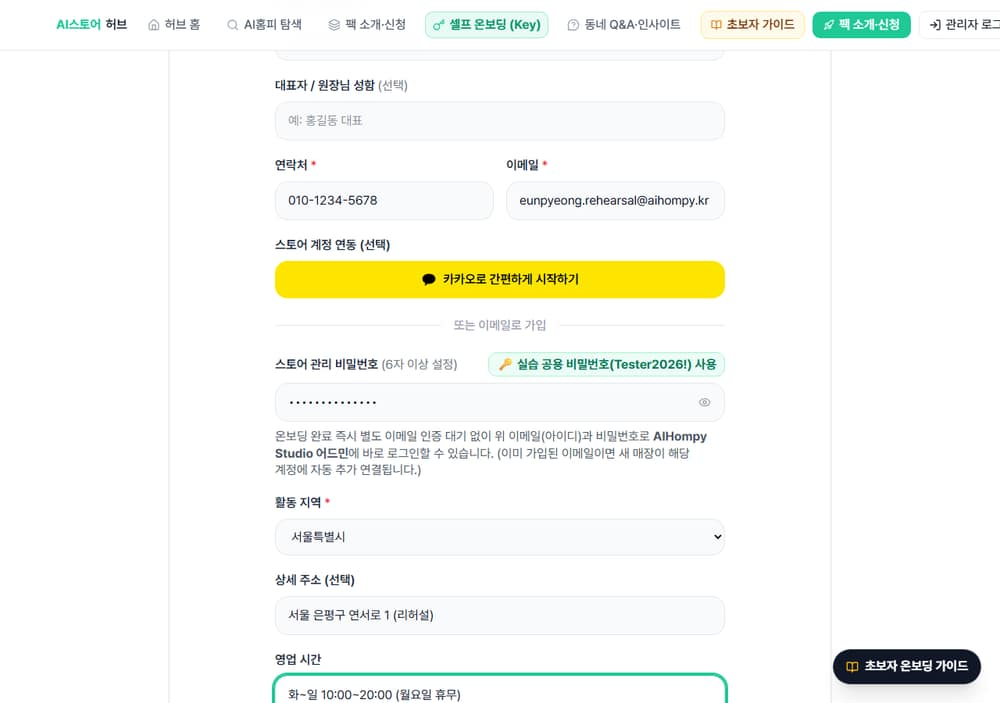
3단계 · 대표 메뉴와 우리 가게 강점
- 대표 시그니처 메뉴/서비스 — 왼쪽에 메뉴 이름, 오른쪽에 가격을 적습니다. (플레이스 자동 채우기를 했다면 이미 들어가 있습니다!)
- 우리 가게만의 고유 원칙 — 4개 버튼 중 하나를 고르고 아래에 한 줄을 씁니다.
- 아래 업종 맞춤 세부 정보가 비어 있으면 업종 예시로 빈칸 자동 채우기를 누른 뒤, 내 가게 실제 내용에 맞게 글자를 고쳐 주세요.
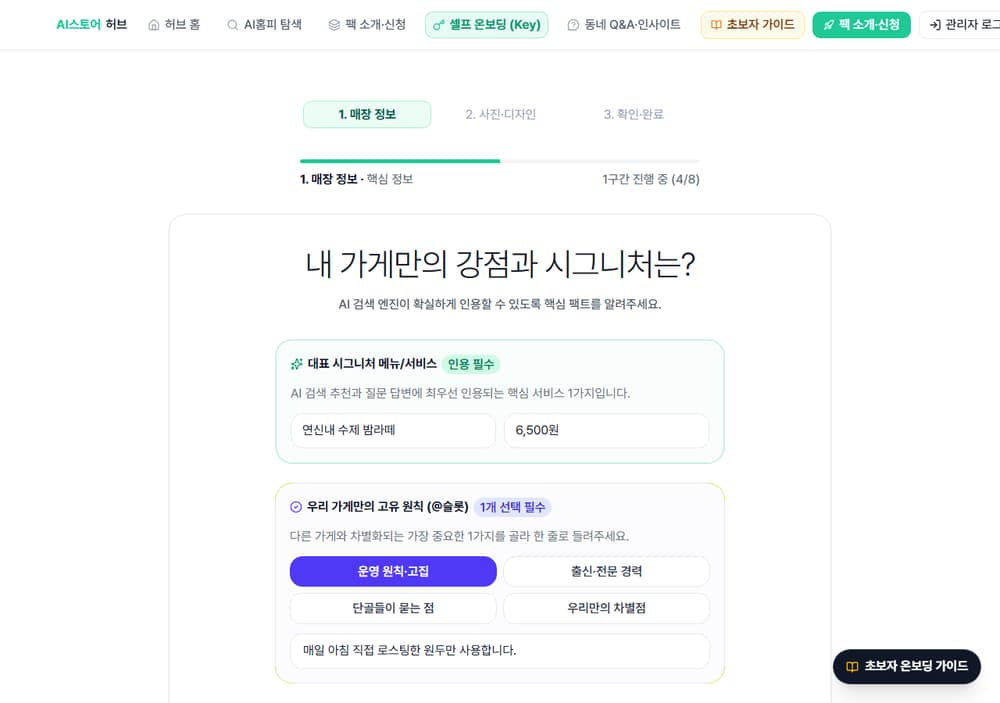
📸 4단계 · 사진 올리기 & 네이버 플레이스 사진 지우기·교체 완벽 가이드
수업 중 가장 많이 질문하신 "네이버 플레이스에서 자동으로 불러온 사진이 깨지거나 마음에 안 들 때 어떻게 지우나요?"에 대한 완벽 해결법입니다!
✅ 플레이스 사진 지우기 & 내 사진으로 바꾸는 4가지 방법
- 네이버 플레이스 참고 사진을 아예 안 쓰고 싶을 때
화면 위쪽 초록색 상자("네이버 플레이스 매장 사진이 연동되었습니다") 오른쪽에 있는 빨간색 🗑️ 플레이스 사진 안 쓰기 (지우기) 버튼을 누르면 플레이스 사진이 즉시 모두 제거됩니다! - ①~④번 칸에 들어간 사진을 1장씩 골라서 지우고 싶을 때
각 사진 칸 오른쪽 위에 있는 빨간색 🗑️ 사진 지우기 버튼을 누르면 해당 칸의 사진만 깨끗하게 지워집니다. - ①~④번 칸에 들어간 사진을 한꺼번에 싹 비우고 싶을 때
1번 사진 칸 바로 위쪽에 있는 빨간색 🗑️ 등록된 사진 전체 비우기 (초기화) 버튼을 누르면 모든 사진 칸이 한 번에 비워집니다. - 지우지 않고 바로 내 휴대폰·PC 사진으로 덮어쓰고 싶을 때
사진이 들어있는 칸을 그대로 클릭("🔄 클릭하여 다른 사진으로 교체")하고 내 사진을 고르면 기존 사진 위에 새 사진이 바로 덮어써집니다!
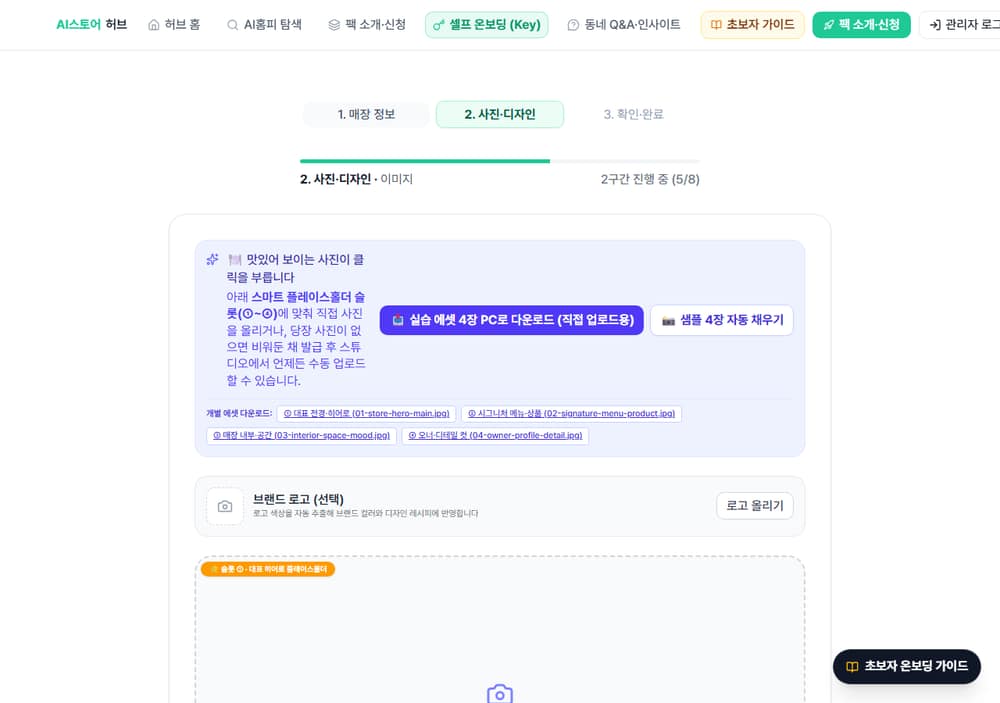
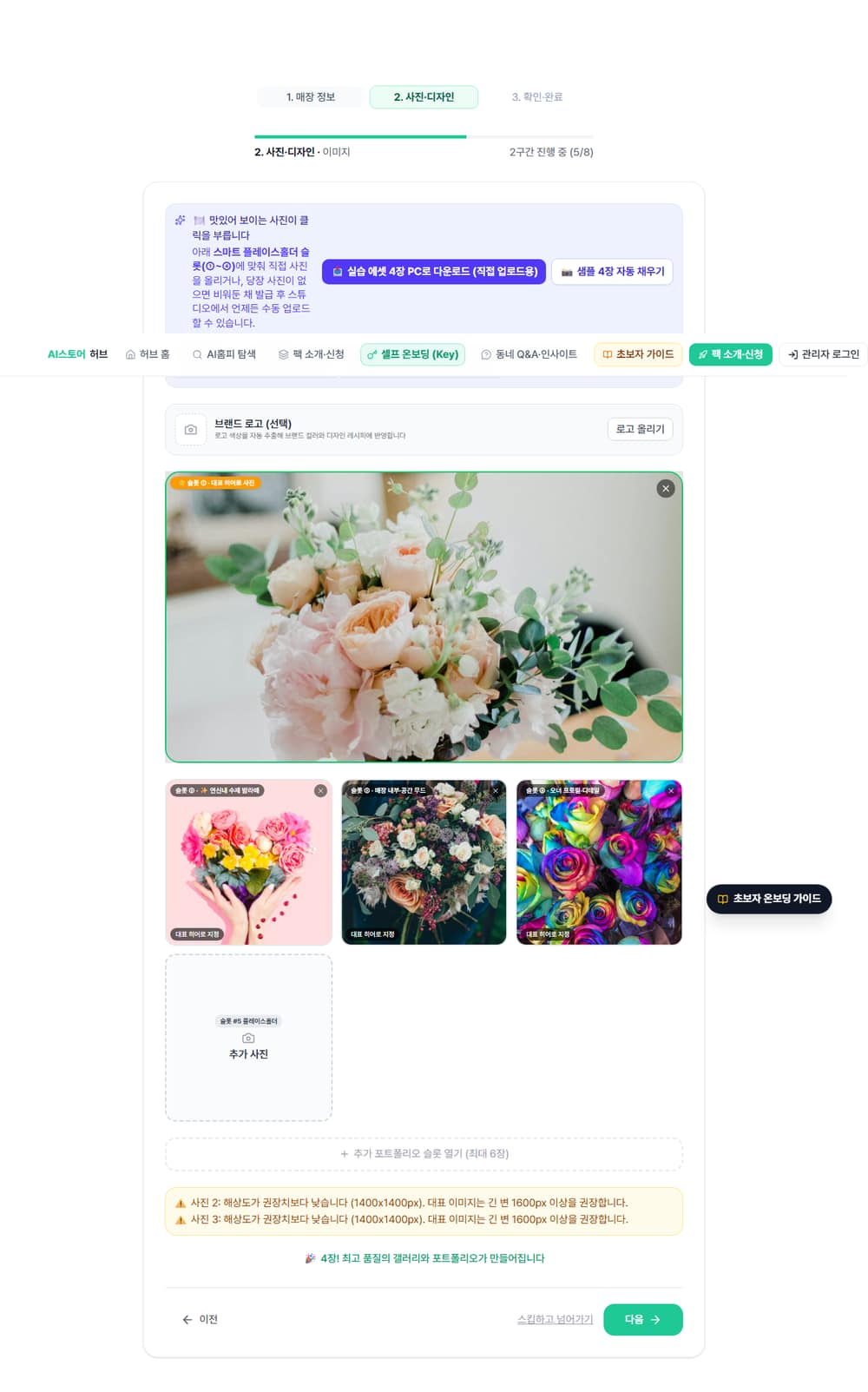
💡 당장 올릴 사진이 없다면 사진을 다 비운 뒤 맨 아래 "스킵하고 넘어가기"를 누르셔도 업종 맞춤 고화질 사진으로 멋지게 완성됩니다!
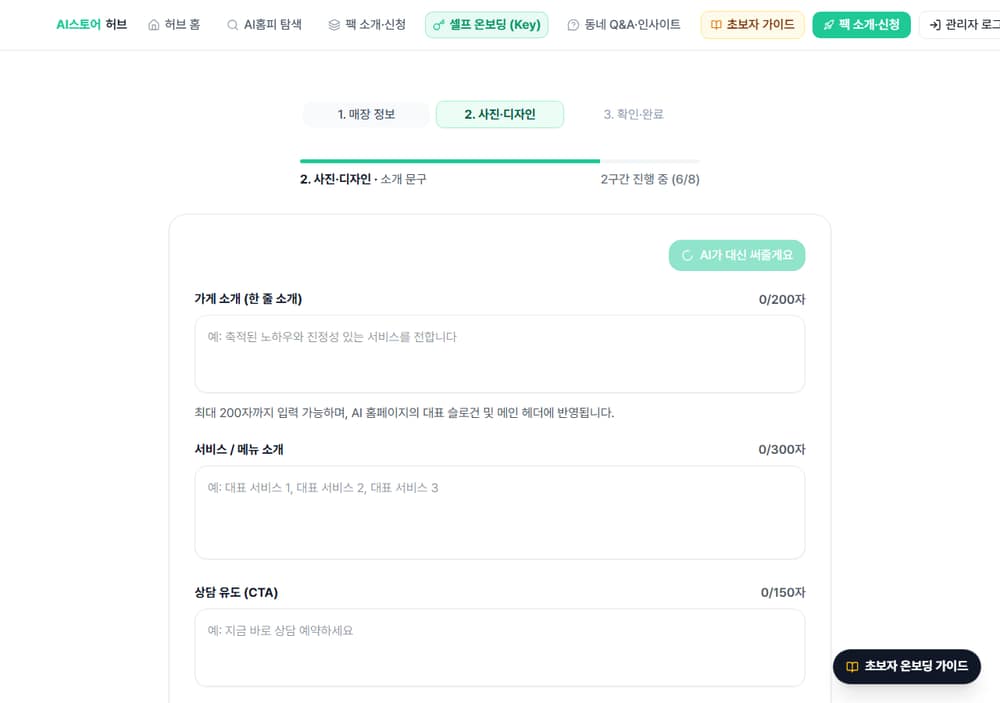
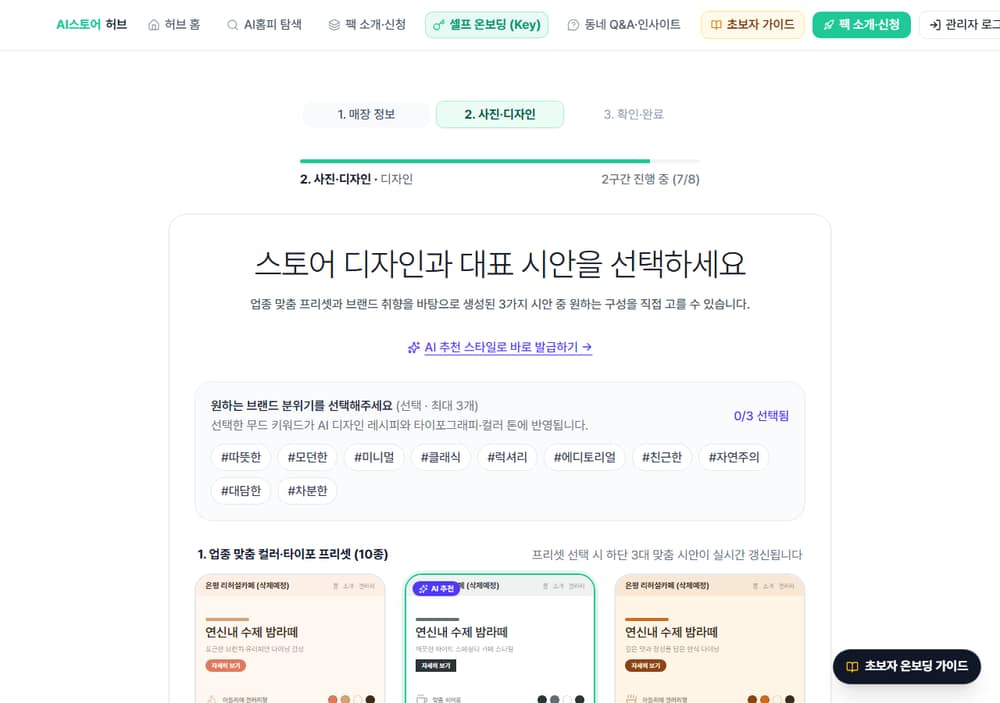
5단계 · 소개 문구 → 6단계 · 디자인 고르기 → 발급
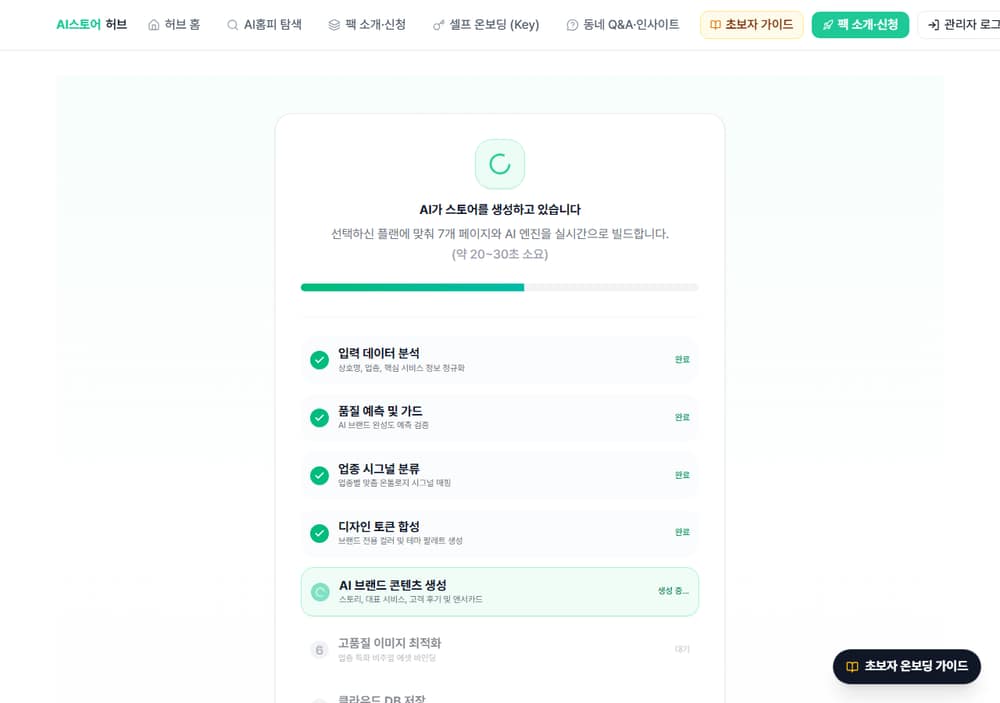
③ 완성 후 내 사이트 주소(슬러그) 확인 & 온보딩 재설정
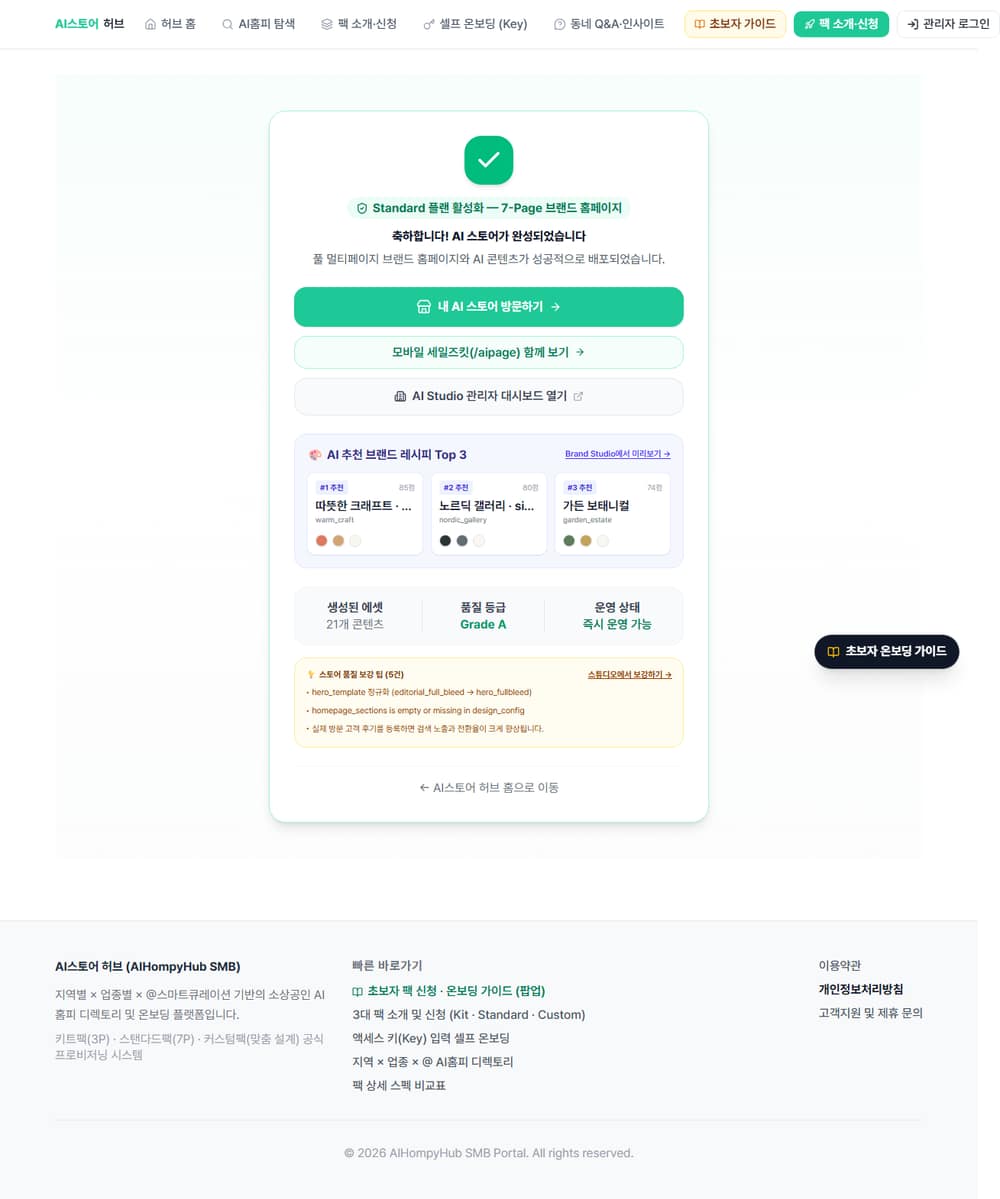
📌 완성 화면에서 꼭 해두실 2가지
- [주소 복사] & [슬러그 복사] 누르기
완성 화면의 초록색 정보 카드에서 주소 복사 버튼을 눌러 카카오톡 "나와의 채팅"에 붙여넣어 두세요. 설령 잊어버려도 이 안내서 맨 위의 [🔍 내 사이트 주소 찾기]에서 이메일이나 가게 이름으로 언제든 다시 찾을 수 있습니다! - 만든 뒤 사진이나 글자를 고치고 싶다면? → [🔄 온보딩 재설정]
완성된 홈페이지를 보고 나서 "아! 사진을 다른 걸로 바꿀걸" 또는 "메뉴 이름을 고칠걸" 싶을 때는 당황하지 마세요!
• 완성 화면의 노란색 🔄 입력한 정보 · 사진 다시 수정하기 (온보딩 재설정) 버튼(또는 온보딩 상단의 🔄 개설한 사이트 재설정)을 누릅니다.
• 슬러그를 외울 필요 없이 가게 이름(또는 이메일) + 전화번호 뒤 4자리만 입력하면 내가 넣었던 정보가 그대로 불러와집니다!
• 화면 상단 노란색 바에서 [4. 사진 지우기·교체] 등 고치고 싶은 단계만 바로 눌러 수정한 뒤 [6. 디자인·재발급]에서 다시 발급하면 같은 주소 그대로 업데이트됩니다!
④ 관리해 보기 (20~30분)
🛠️ 사장님 어드민 7대 기능 마스터 가이드 (인터랙티브 실습 런처 탑재!)
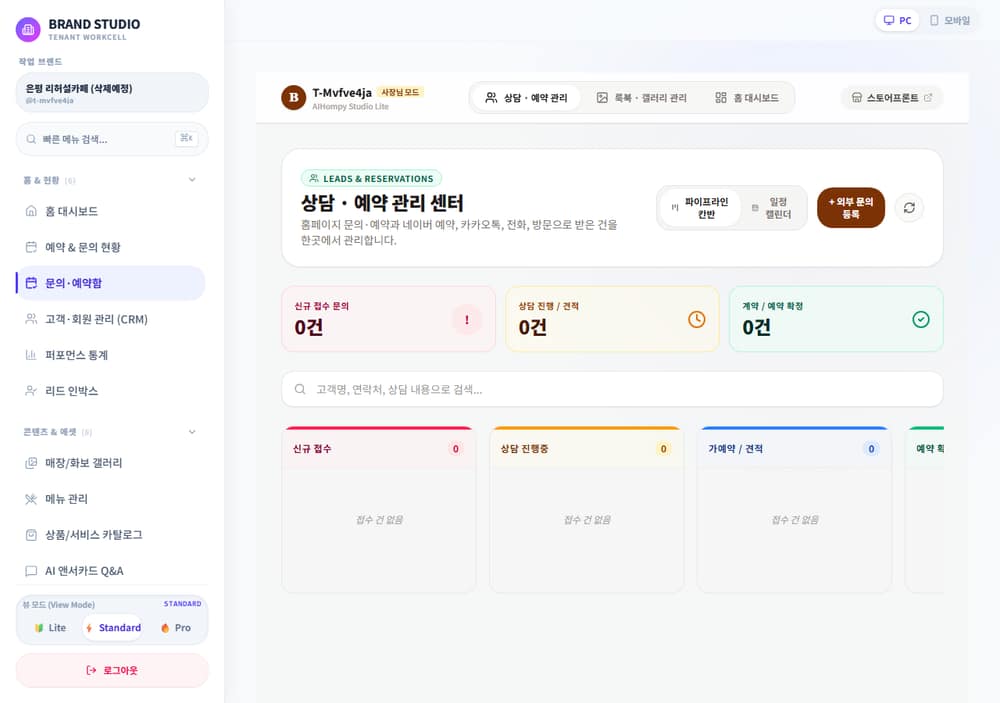
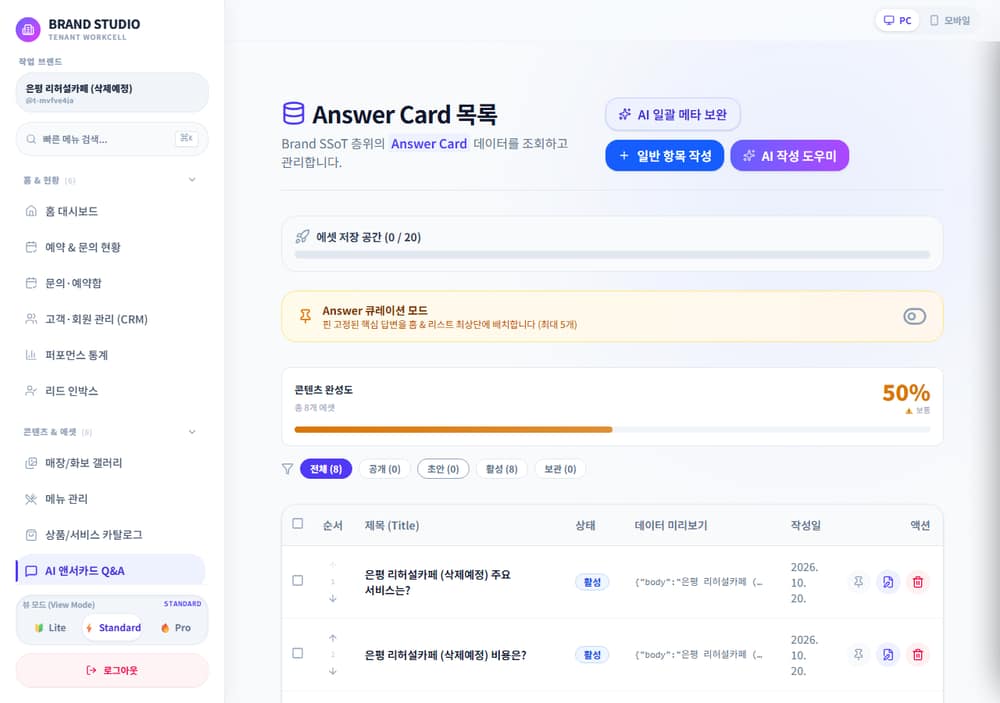
앤서카드(Q&A) 30초 등록, 메뉴/상품 올리고 지우기, 고객 문의 응대, 매장 주소·지도 수정, 대표 사진 업로드/비우기 & 서피스 변경, 갤러리 사진 올리기까지 내 매장을 선택해 버튼 하나로 따라하는 전용 관리 가이드가 준비되어 있습니다.
🛠️ 사장님 어드민 일상 관리 마스터 가이드 열기 →관리자 화면 로그인
완성 화면의 "AI Studio 관리자 대시보드 열기"를 누르거나, 내 홈페이지 우측 상단의 [로그인], 또는 아래 주소로 들어갑니다.
관리자 로그인 열기 →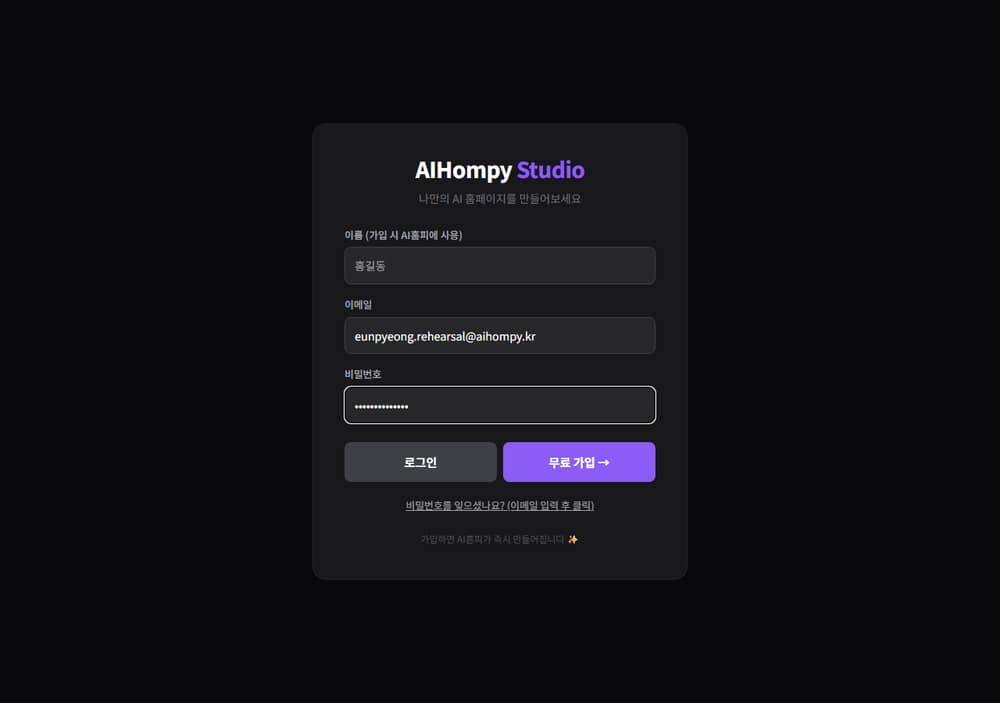
1) 내 홈페이지 로그인 창 안의 "비밀번호 잊으셨나요? 10초 즉시 재설정"을 누르거나,
2) 지금 보고 계신 이 안내서 맨 위 [🆘 비밀번호 10초 즉시 재설정]에서 이메일과 전화번호 뒤 4자리만 입력하면 이메일 인증 대기 없이 그 자리에서 바로 새 암호로 바뀝니다!
사장님 모드 (간편 4탭)
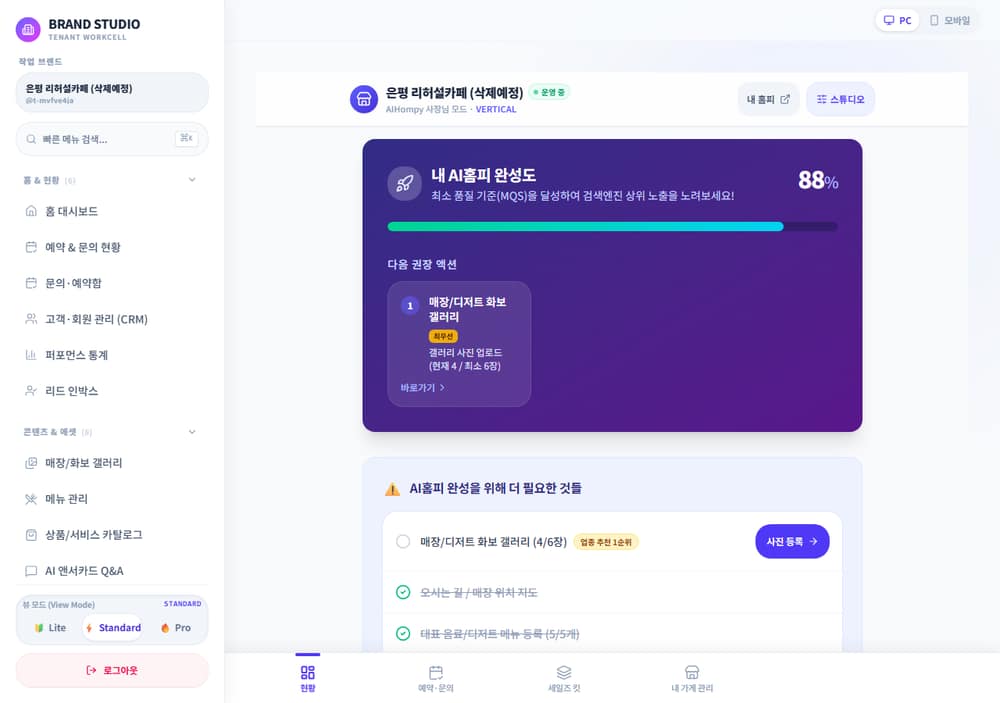
실습 1 · 메뉴에 가격 넣기
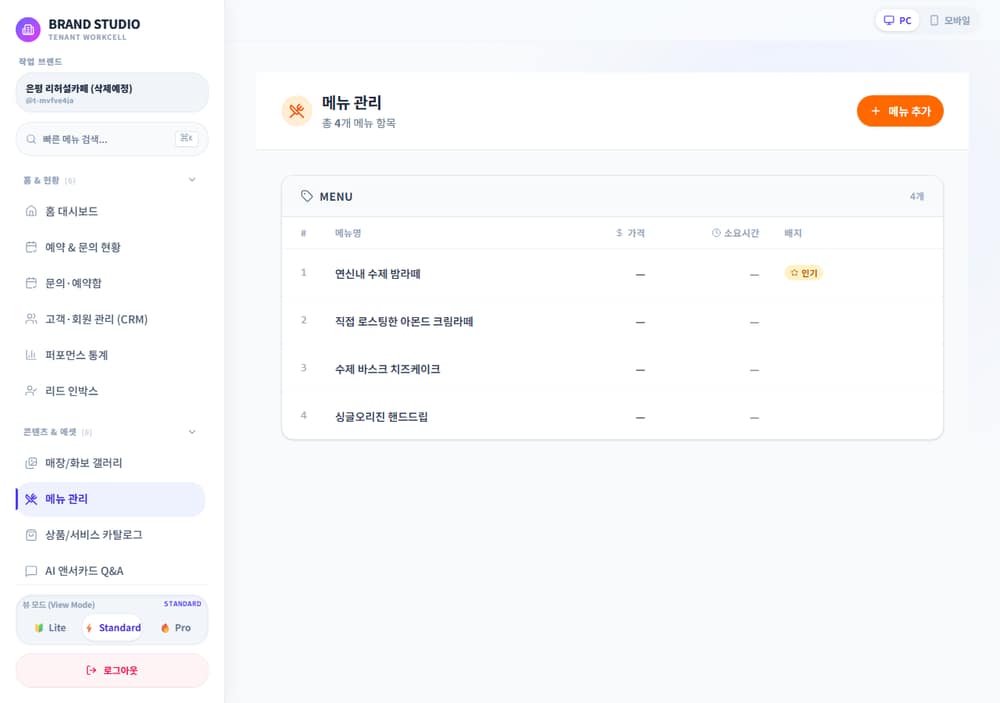
실습 2 · 사진 더 올리기 / 바꾸기
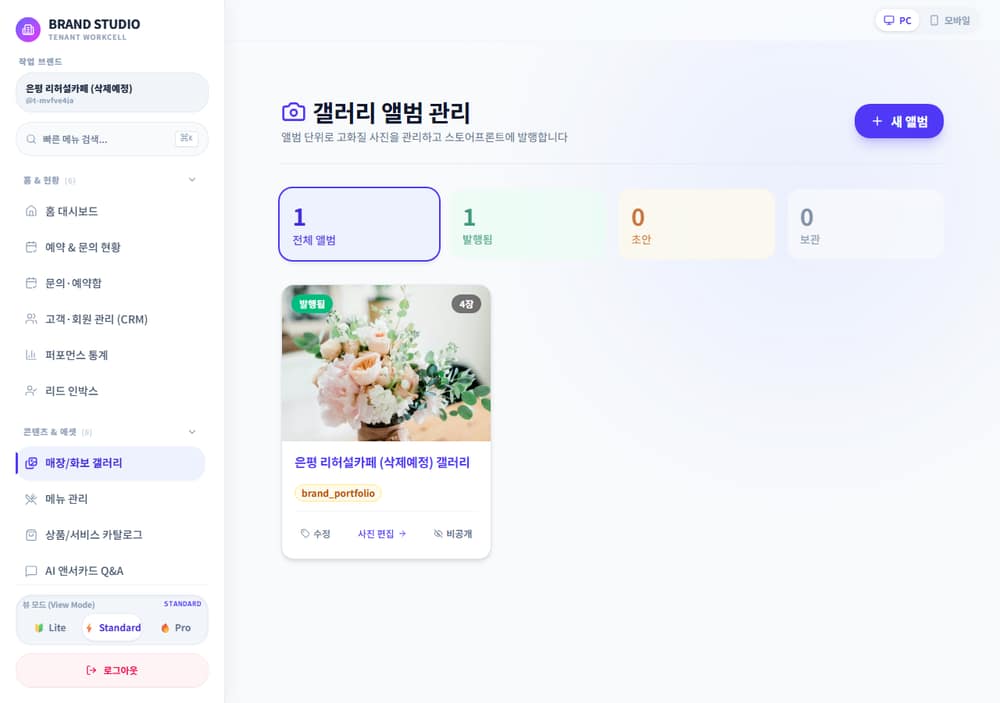
실습 3 · 손님 문의 받아 보기 (짝꿍과 함께)
실습 4 · 자주 묻는 질문(Q&A) 고치기
막힐 때 보세요 (현장 최다 질문 10선)
| 이런 일이 생기면 | 이렇게 해결하세요 (10초 해결!) |
|---|---|
| 내가 만든 홈페이지 주소(슬러그)를 까먹었어요! | 이 안내서 맨 위 [🔍 내 사이트 주소(슬러그) 찾기]에 내 이메일 주소 또는 가게 이름을 치면 내 사이트 주소와 바로가기 버튼이 즉시 나옵니다! |
| 개설할 때 넣은 비밀번호가 기억나지 않아요! | 이 안내서 맨 위 [🔑 비밀번호 10초 즉시 재설정]에서 이메일 + 전화번호 뒤 4자리(또는 가게이름)를 넣고 새 비밀번호(aihompy1234)로 바로 바꾸세요. (이메일 인증 메일을 기다릴 필요가 없습니다!) |
| 네이버 플레이스에서 불러온 사진이 깨지거나 지우고 싶어요! | 4단계 사진 화면에서: ① 초록 배너의 🗑️ 플레이스 사진 안 쓰기 클릭 ② 각 사진 칸 우측 상단 🗑️ 사진 지우기 클릭 ③ 1번 칸 위쪽 🗑️ 등록된 사진 전체 비우기 클릭 중 편한 버튼을 누르세요! |
| 입력하다가 실수로 새로고침/뒤로가기를 눌렀어요! | 걱정 마세요! 모든 입력 정보는 단계별로 자동 저장됩니다. 다시 온보딩 페이지를 열면 작성하던 단계와 글자가 그대로 복원됩니다. |
| 이미 사이트를 다 만들었는데 사진이나 정보를 다시 고치고 싶어요! | 온보딩 화면 상단 검은 바의 🔄 개설한 사이트 재설정 버튼을 누르고 가게 이름(또는 이메일) + 전화번호 뒤 4자리를 넣으세요. 기존 정보가 그대로 불러와지며, 원하는 단계만 골라 수정 후 다시 발급할 수 있습니다! |
| [다음] 버튼이 회색이라 안 눌려요 | 빨간 별(*) 필수 칸이 비어 있거나, 1단계에서 아래 작은 세부 업종 버튼까지 고르지 않은 경우입니다. |
| "이 이메일로는 이미 3번 발급받으셨습니다" | 새로 키를 발급받지 마시고, 이미 발급된 키(화면 위 표시 또는 메일함)를 쓰시거나 상단 🔄 개설한 사이트 재설정을 이용하세요. |
수업 후 할 일
- 이 안내서 주소(
www.aihompy.kr/lecture/eunpyeong/guide.html)를 즐겨찾기해 두시면 언제든 내 사이트 주소 찾기와 비밀번호 즉시 재설정을 쓰실 수 있습니다. - 관리자 화면: aihompyhub.vercel.app/login — 내 이메일 + 비밀번호
- 내 홈페이지 주소를 네이버 플레이스·인스타그램 프로필·카카오톡 채널에 걸어 두세요.